

티스토리 뷰
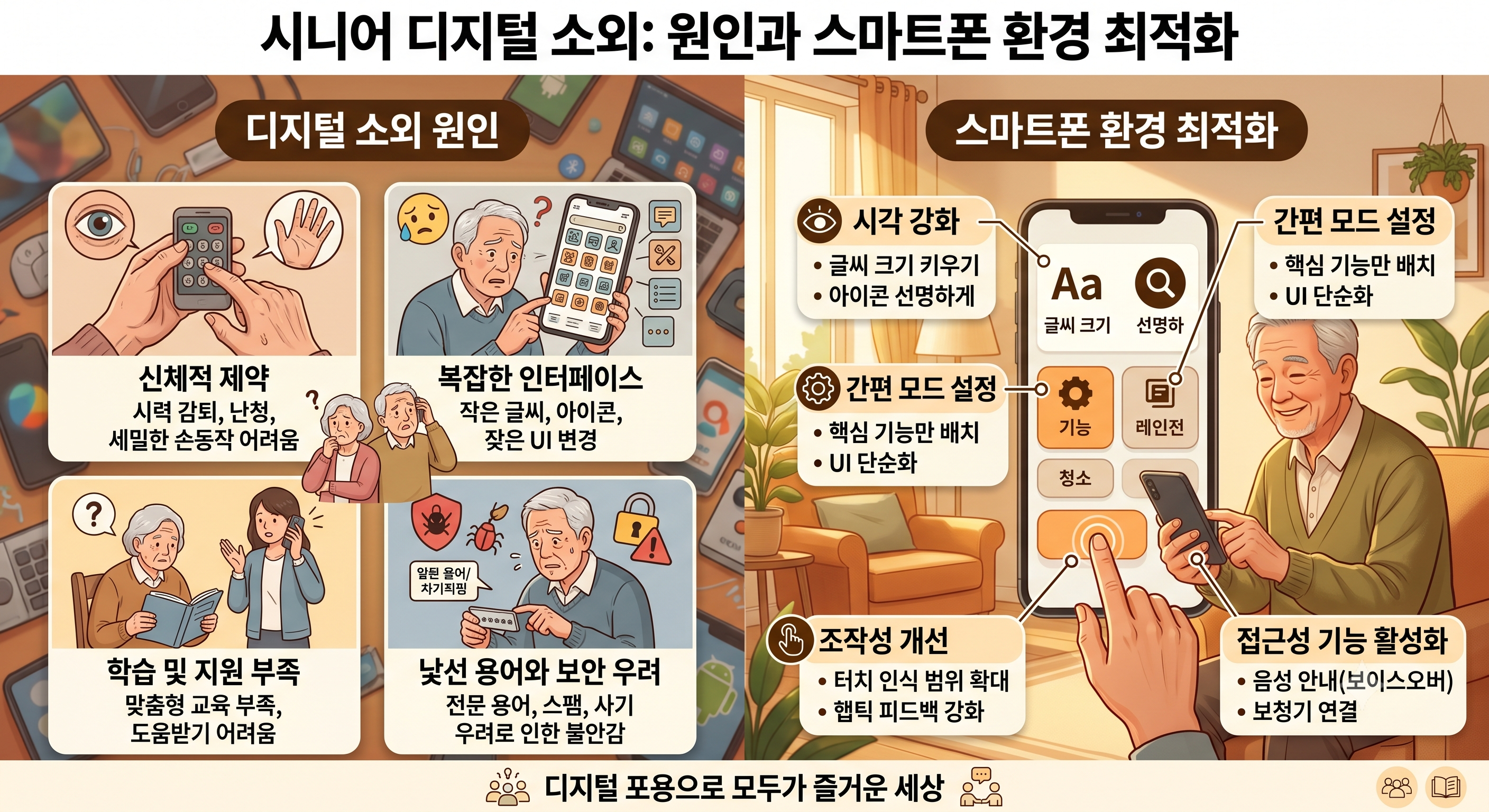
시니어 디지털 소외 극복의 시작, 스마트폰 글자 크기 조절 및 필수 최적화 세팅법
모든 일상이 모바일과 디지털로 전환된 세상이지만, 시니어 세대에게 스마트폰은 여전히 낯설고 두려운 대상인 경우가 많습니다. 음식점의 키오스크 주문부터 은행 업무, 버스 예매까지 디지털 기술이 발전할수록 역설적으로 시니어들의 일상 속 불편함은 커져만 갑니다. 이러한 '디지털 소외'를 극복하는 가장 첫걸음은 거창한 기술을 배우는 것이 아니라, 내가 매일 사용하는 스마트폰을 내 눈과 손에 맞게 '최적화'하는 것입니다. 시니어가 스마트폰과 친해질 수 있도록 돕는 필수 초기 설정법을 정리해 드립니다.
1. 시니어 디지털 소외가 발생하는 이유와 인식 전환
시니어들이 스마트폰 사용을 어려워하는 가장 큰 이유는 '기기를 망가뜨릴지 모른다'는 막연한 두려움 때문입니다. 화면을 잘못 터치해서 중요한 정보가 지워지거나 세금 폭탄을 맞지 않을까 걱정하곤 합니다. 하지만 스마트폰은 버튼 몇 번으로 언제든 되돌릴 수 있는 안전한 기기입니다. 자녀들에게 매번 물어보기 미안해 자포자기하기보다는, 기기 설정을 시니어 맞춤형으로 변경하여 주체적으로 디지털 세상에 발을 내딛는 인식 전환이 필요합니다.
2. 눈이 편안한 스마트폰 화면 및 글자 크기 세팅
스마트폰 화면이 너무 작고 글씨가 흐릿하면 금방 피로해지고 조작을 포기하게 됩니다. 스마트폰 설정 메뉴에서 다음 두 가지를 반드시 변경해야 합니다.
글자 크기와 스타일 변경: 스마트폰 [설정] -> [디스플레이] -> [글자 크기와 스타일] 메뉴로 이동하여 글자 크기를 보기 편한 수준으로 키우고, '굵은 글씨' 기능을 활성화합니다.
화면 크게 보기: 글자 크기뿐만 아니라 아이콘과 전체적인 화면 레이아웃 자체를 키워주는 '화면 크게 보기' 설정을 적용하면 오터치를 획기적으로 줄일 수 있습니다.
3. 조작 실수를 방지하는 터치 및 간편 모드 설정
화면이 복잡해서 길을 잃는 시니어들을 위해 제조사들은 '간편 모드(이지 모드)'를 제공합니다.
간편 모드 활성화: [설정] -> [디스플레이] -> [간편 모드]를 켜면 홈 화면의 아이콘들이 큼직하게 바뀌고, 자주 쓰는 기능과 연락처만 화면에 단순하게 배치됩니다.
터치 지연 시간 조절: 손떨림이 있거나 터치 속도가 느린 시니어의 경우, 한 번 누른 것이 길게 누른 것으로 인식되어 엉뚱한 메뉴가 뜨는 경우가 많습니다. [접근성] 메뉴에서 '터치 수동 조절'이나 '누르기 시간 제한'을 조금 길게 설정하면 조작 실수를 예방할 수 있습니다.
디지털 소외 극복은 복잡한 애플리케이션 사용법을 외우는 것보다 내 몸에 맞는 환경을 구축하는 것에서 시작합니다. 내 눈에 맞게 화면을 키우고, 내 손 속도에 맞게 터치 감도를 조절하는 작은 변화만으로도 스마트폰은 세상에서 가장 편리한 비서가 될 수 있습니다. 지금 즉시 스마트폰 설정을 점검하여 당당한 디지털 라이프의 첫 단추를 채워보시기 바랍니다.
- Total
- Today
- Yesterday
- 시니어캠핑
- 노인건강
- 만성질환관리
- 노후 재테크
- 스마트폰
- 건강
- 노인복지주택
- 일자리
- 부모님건강
- 정보
- 부모님건강 #노인건강 #노인일자리 #시니어클럽 #건강검진 #시니어여가#실버타운 #노인복지주택 #시니어정보 #만성질환관리
- 복지
- 시니어여가
- 시니어클럽
- 건강검진
- 교육
- 여행
- 노인복지
- 시니어디지털
- 연금
- 실버타운
- 요양
- 노인일자리
- 시니어 정보
- 시니어정보
| 일 | 월 | 화 | 수 | 목 | 금 | 토 |
|---|---|---|---|---|---|---|
| 1 | 2 | 3 | 4 | 5 | 6 | |
| 7 | 8 | 9 | 10 | 11 | 12 | 13 |
| 14 | 15 | 16 | 17 | 18 | 19 | 20 |
| 21 | 22 | 23 | 24 | 25 | 26 | 27 |
| 28 | 29 | 30 |